こんにちは、オトクマです。
今回は、ワードプレスでブログを開設する際に使うレンタルサーバー「ConoHa WING」の友達紹介キャンペーンを紹介します。
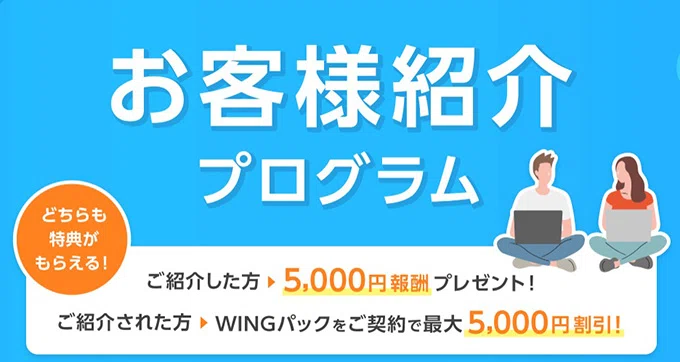
「お客様紹介プログラム」を利用すると、通常のキャンペーン割引価格に加えて、さらに5,000円の割引が適用されます。
 オトクマ
オトクマどこのクーポンを使うよりも、最安でブログを始められます!
この記事では、友達紹介キャンペーンの概要や注意点だけでなく、ブログを開設する具体的な手順を画像付きで解説します。
ブログの初期費用を最安で収めたい方は、ぜひ参考にしてください。
\【最安】下記ボタン経由で5,000円割引/


暮らしの中で、ちょっぴりお得になる情報を発信するクマ(オトクマ)です。 「ポイ活情報」「お友達紹介特典」などなど、節約ネタを投下中。
【最安】ConoHaWINGお友達紹介プログラムで5,000円OFF
公式サイト:https://www.conoha.jp/
- 表示速度が速い:国内最速級のサーバー環境でSEOにも有利
- 料金が安い:初期費用無料、月額1,000円前後から利用可能
- 初心者に優しい:WordPressクイックスタート機能で、サーバー契約・ドメイン取得・SSL設定・WordPressインストールがまとめて10分ほどで完了
- サポート充実:24時間365日対応で安心
ConoHa WINGは、GMOインターネットグループ株式会社が運営するサービスです。
ブログの開設に必要なレンタルサーバーやAI文章作成機能などを提供しています。
今回紹介する「お客様紹介プログラム」を活用すれば、5,000円割引でブログを始められます。
オトクマ通常時のキャンペーンと併用できるから、間違いなく最安でブログを開設できます!
 ヤスクマ
ヤスクマ半額以下でブログを開設できるから、初期費用を抜群に抑えらます!
利用条件は、下記の招待URLを経由するだけで自動で5,000円割引が適用されます。
オトクマ一応、注意点もあるから簡単に紹介します!
注意点①ConoHaユーザーからの紹介(招待リンクからの登録)で申し込むこと
先述した、お客様紹介プログラムは、ConoHaユーザーからの紹介リンクを必ず経由する必要があります。
つまり、万が一私がConoHaのユーザーを解約していた場合、私からの特典は受けられなくなります。
オトクマ私は、ConoHaを5年以上使い、今後も辞めるつもりはないので安心してください!
生きてる紹介URLなので、これからブログを開設される方は、ぜひご活用ください。
注意点②「WINGパック」を12か月以上で申し込むこと
「WINGパック」は、レンタルサーバーと独自ドメインがセットになった商品でConoHa WINGの定番プラン。
オトクマブログ初心者は、WINGプランを選べば間違いありません。
WINGプランには、契約期間が「3ヶ月」「6ヶ月」「12ヶ月」「24ヶ月」「36ヶ月」と分かれています。
「お客様紹介プログラム」の割引を受けるためには、12ヶ月以上のプランで契約することが適用条件になるので注意しましょう。
 オトクマ
オトクマキャンペーン割引と紹介割併用した時の月額料金をまとめました!
| 契約期間 | 通常価格/1ヶ月 | キャンペーン割引価格/1ヶ月 | 割引率 | 紹介割併用 月額金額 |
|---|---|---|---|---|
| 3ヶ月 | ¥1,452 | ¥1,331 | 8%OFF | |
| 6ヶ月 | ¥1,210 | 16%OFF | ||
| 12ヶ月 | ¥941 | 31%OFF+5,000円割引 | 524円 | |
| 24ヶ月 | ¥889 | 38%OFF+5,000円割引 | 681円 | |
| 36ヶ月 | ¥678 | 53%OFF+5,000円割引 | 539円 |
※最新の割引情報は、公式サイトをご確認ください。
オトクマ12か月使っても、6,000円程度と割引率は間違いなく最安です!
\【最安】下記ボタン経由で5,000円割引/
「ConoHa WING」でブログを開設する方法
ConoHa WINGでブログを開設するのは、インターネットが苦手な方でも簡単にできます。
10分程度あれば、自分のブログを開設できちゃいます!
オトクマ今回紹介する手順通りに行えば、まず間違いありません!
ヤスクマ早速、ブログの開設方法を紹介します!
\【最安】下記ボタン経由で5,000円割引/
手順① ConoHa WINGの公式サイトから申し込む
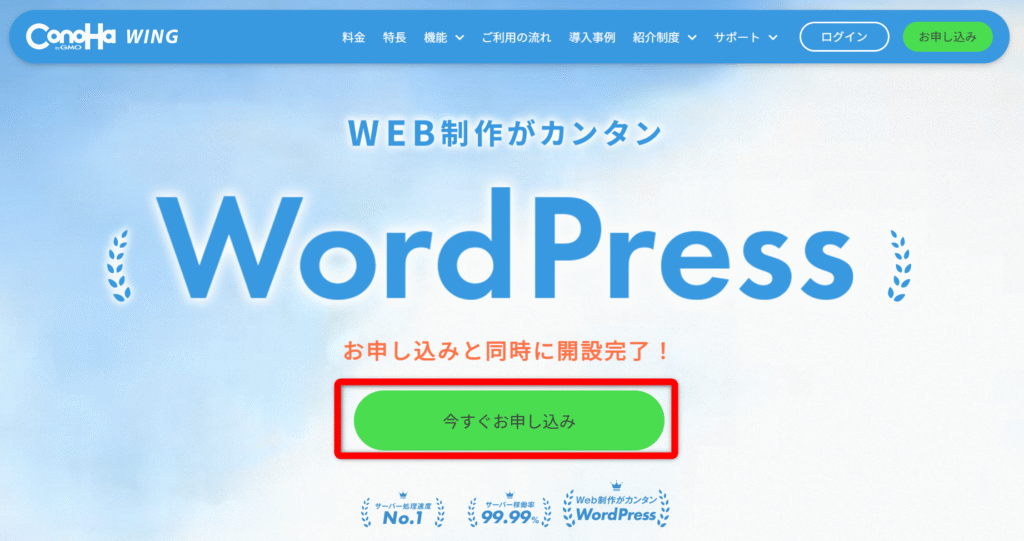
ConoHa WING の公式サイトにアクセスして、「今すぐお申し込み」をタップします。
手順②契約プランを決める
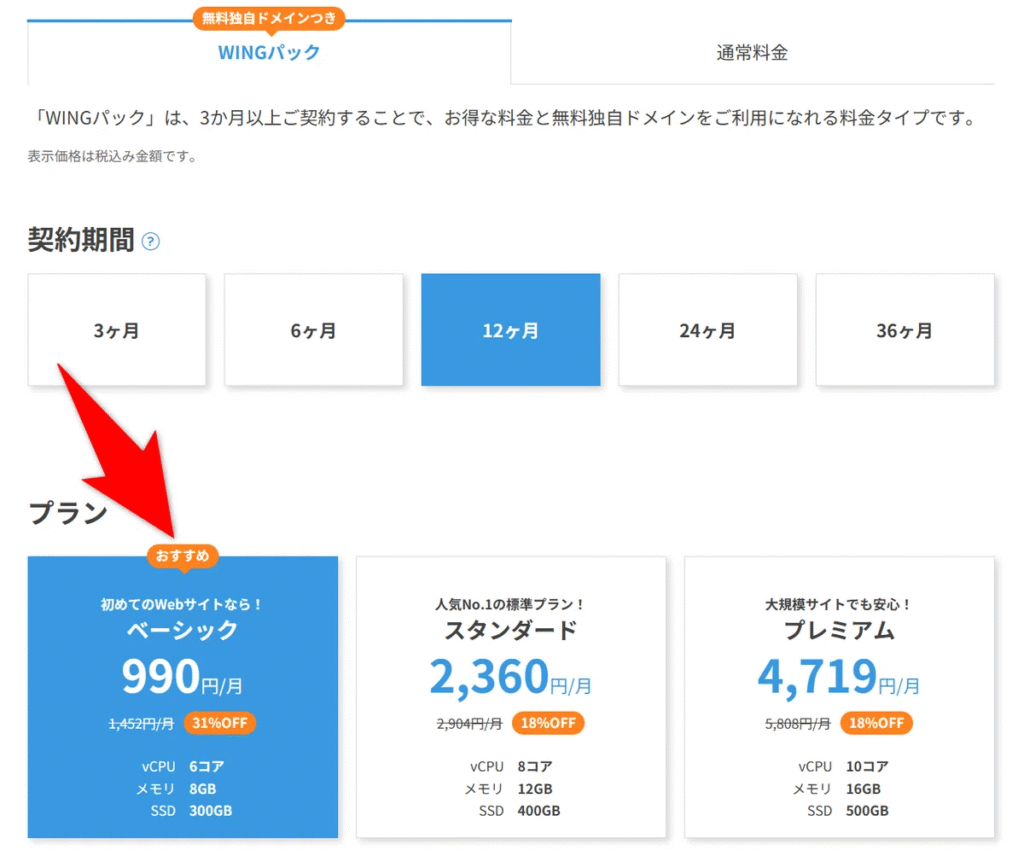
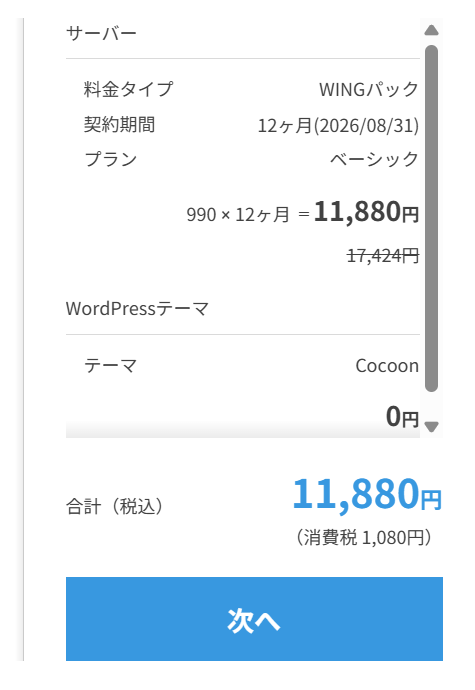
次に、「料金タイプ」「契約期間」「プラン」を選びます。
※下図の料金は、適用キャンペーンなどにより、実際とは異なる場合があります。
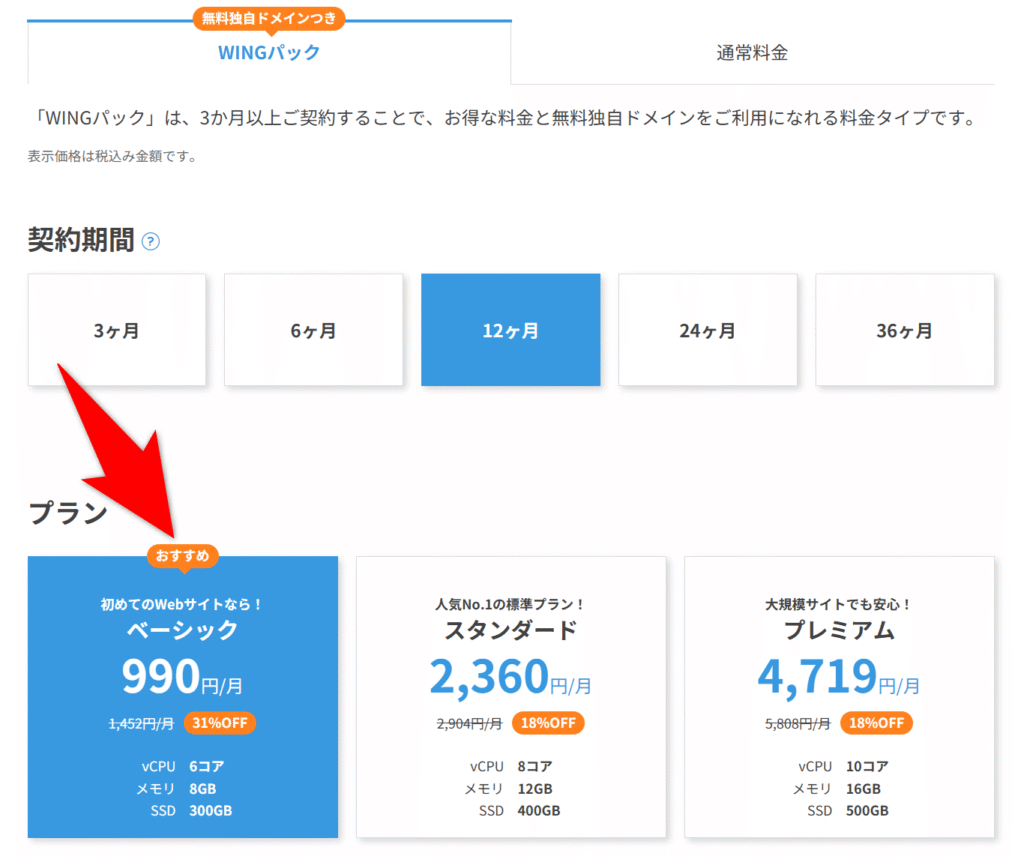
- 料金タイプ:WINGパック
- 契約期間:12ヶ月(税込990円/月)
- プラン:ベーシック
期間を伸ばすほど、1ヶ月当たりの料金は安くなります。
とはいえ、ブログを継続できるか不安な人も多いと思うので、12か月が一番いいと思います。
オトクマ僕もブログを始めた時は、12か月で契約したよ!
手順③初期ドメイン・サーバー名を設定する
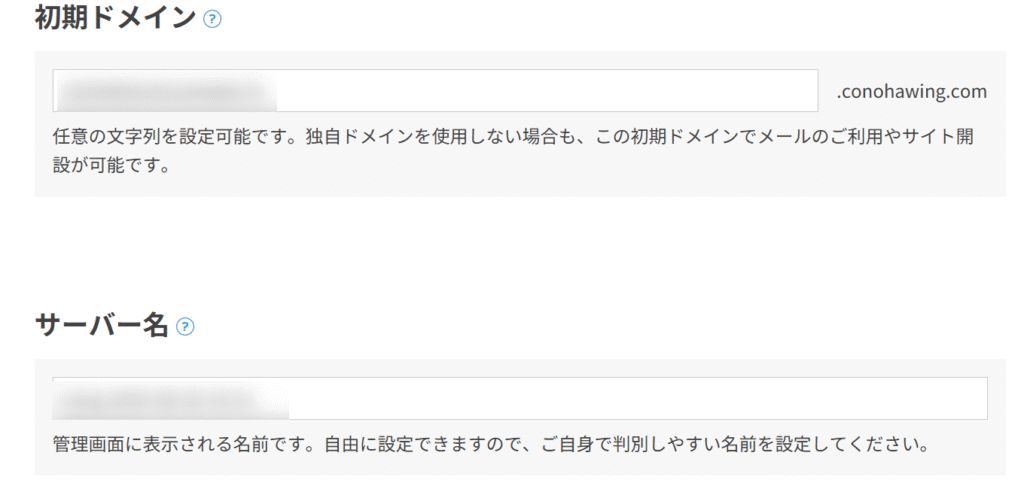
次に、初期ドメイン・サーバー名を設定します。
 オトクマ
オトクマ初期ドメイン・サーバー名はサイトで使用しないので、何でもOKです。
手順④WordPressかんたんセットアップを利用する
「WordPressかんたんセットアップ」の「利用する」を選びます。
 オトクマ
オトクマかんたんセットアップを使わないと、手間が増えるから必ず選択してね!
独自ドメインを設定する
独自ドメインとは、ブログのURLになるものです。
当サイト「オトクマの友達紹介.com」で言う、「https://liberalu-mania.com/」の太字部分がドメインです。
作成サイト名を設定する
作成サイト名は、ブログのタイトルになる部分です。
当サイトで言う「オトクマの友達紹介.com」がサイト名です。
オトクマサイト名は、後から何回でも変えられるから、仮でも問題ありません!
ユーザー名とパスワード
WordPressにログインするためのユーザー名とパスワードを入力します。
パスワードは、推測されやすいものは避けましょう。
オトクマリスクはできるだけ抑えよう!
WordPressテーマ
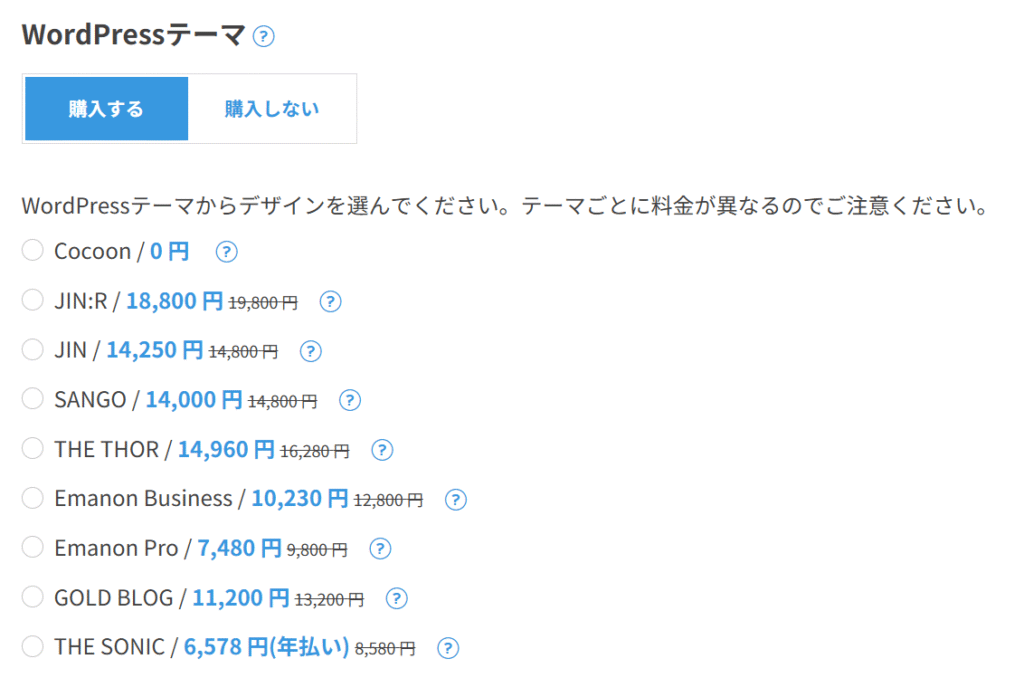
自分が使いたいWordPressテーマを選択します。
 オトクマ
オトクマテーマは後からでも購入できるから、とりあえずCocoonを選べば問題ないよ!
ちなみに当サイトでは、機能性豊富で使いやすいSWELLを使用しています。

テーマを選んだら、「次へ」をタップします。
手順⑤個人情報を入力
次に、個人情報を入力します。
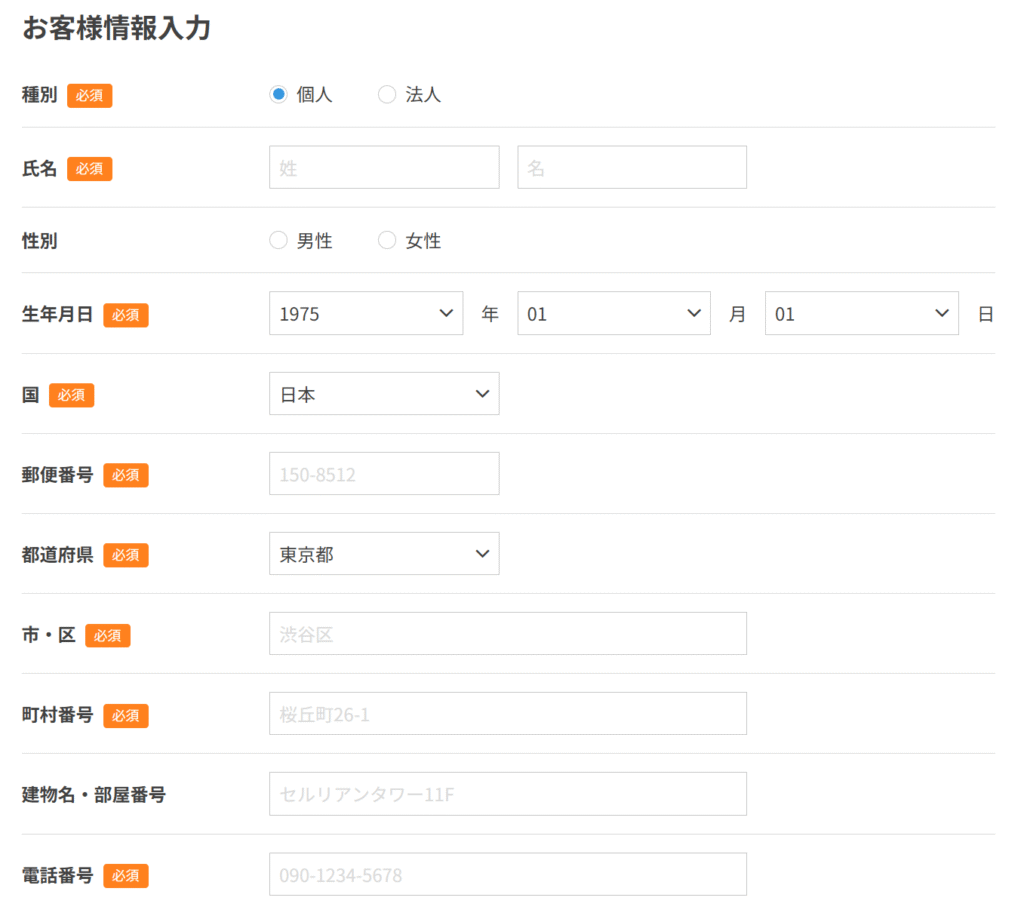
- 種別(個人でやるなら個人でOK)
- 氏名
- 性別
- 生年月日
- 国
- 住所
- 電話番号
オトクマ契約に必要な個人情報を入力し、「次へ」をクリックします。
手順⑥SMS/電話認証を行う
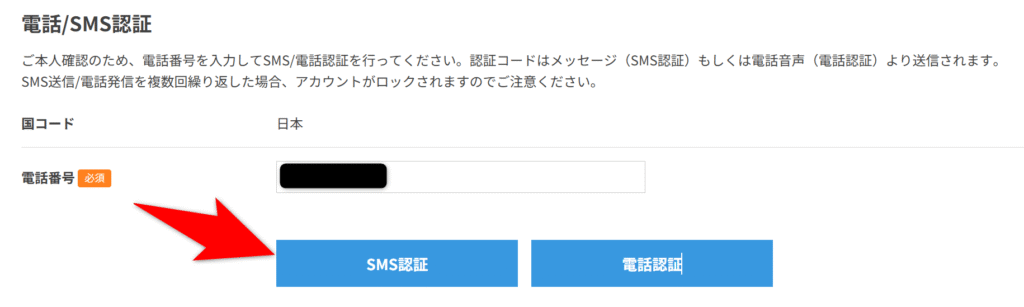
本人確認を行います。
自分の電話番号を入力して、SMS認証か電話認証のどちらかを選択しましょう。
 オトクマ
オトクマ間違い防止のために、SMSがおすすめです!
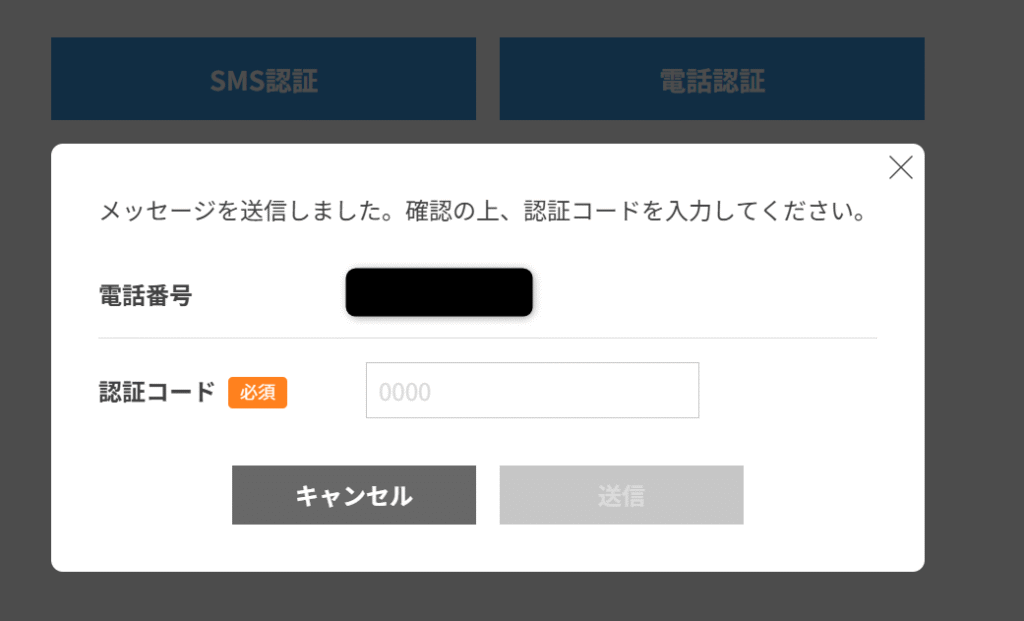
ボタンを押したら認証コードの連絡が来るので、案内に従って認証コードを入力しましょう。
手順⑦クレジットカード情報を入力
クレジットカード情報を入力して、ブログ開設完了です。
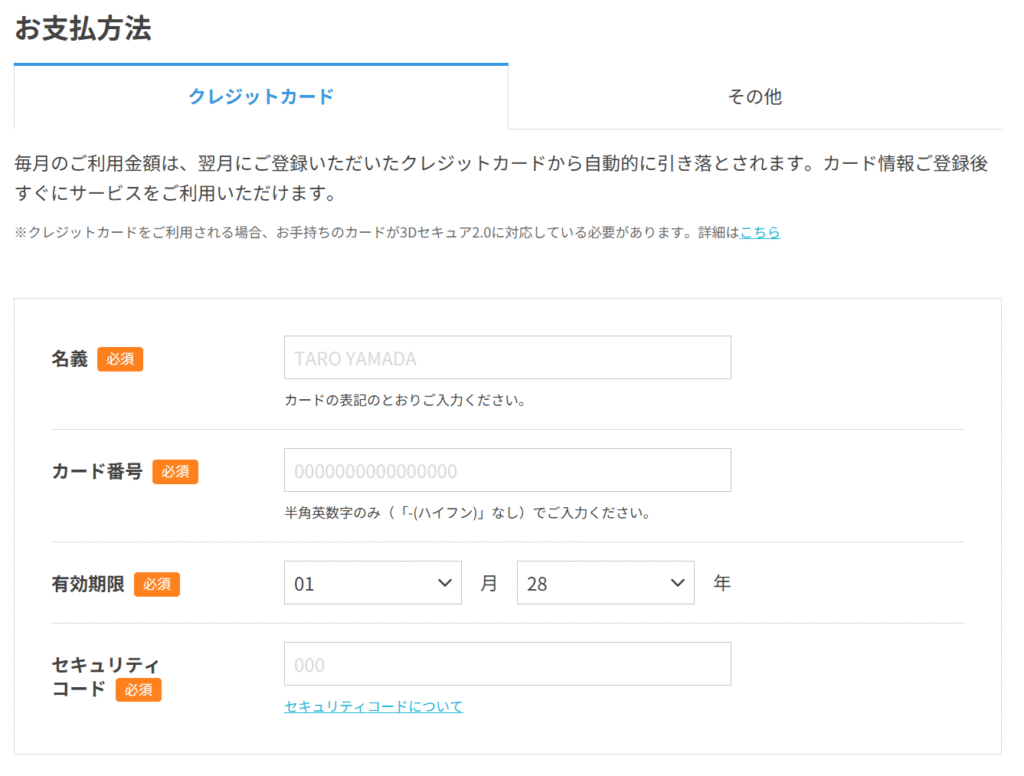
入力した内容に間違いなければ、画面一番下の「お申し込み」をクリックしましょう。

以上でサーバー契約が完了します。
オトクマこれで晴れて、ブロガーの仲間入りです!
\【最安】下記ボタン経由で5,000円割引/
まとめ:コノハウィングの開設は友達紹介が最安値!
今回は、「ConoHa WING」の友達紹介キャンペーンを紹介しました。
友達紹介キャンペーンを活用すれば、5,000円割引でブログを開設することができます。
12か月契約しても、初期費用は6,000円程度で済むので、利用しない手はありません。
オトクマインフルエンサーの紹介割引とかを使っても、せいぜい5%程度の割引にしかなりません…。
ヤスクマ最安値でブログを始めたい人は、必ず友達紹介経由で申し込みましょう!
\【最安】下記ボタン経由で5,000円割引/